Você domina um assunto — cozinha, planilhas, maquiagem, programação — e várias pessoas já te pediram pra ensinar. A dúvida trava sempre no mesmo ponto: como transformar esse conhecimento num curso de verdade, organizado, com aulas, e ainda por cima vender online sem montar um site do zero?
O interesse por estudar a distância explodiu no Brasil. O número de matrículas em cursos de ensino superior a distância cresceu 286,7% entre 2014 e 2024, segundo o Censo da Educação Superior do INEP, divulgado pela CNN Brasil. Do outro lado dessa procura, há espaço pra quem quer ensinar — e não só nas grandes instituições.
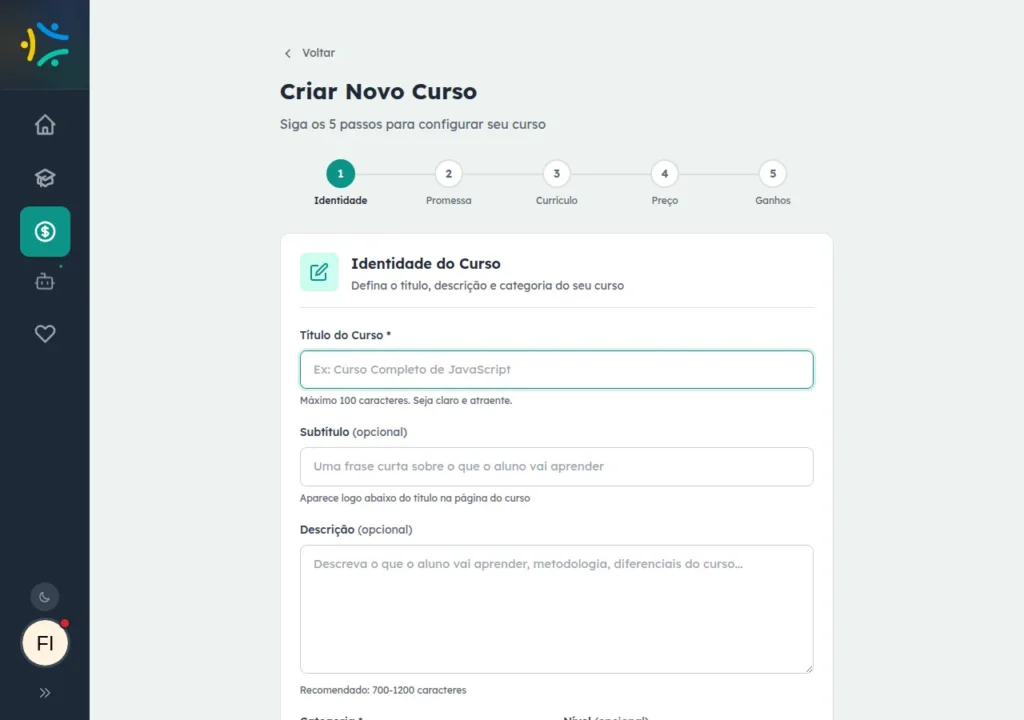
É aí que entra o Studio do EnsinoSocial: o ambiente onde qualquer pessoa cadastrada cria, envia para revisão e acompanha seus próprios cursos. Neste guia você vê como funciona do começo ao fim.
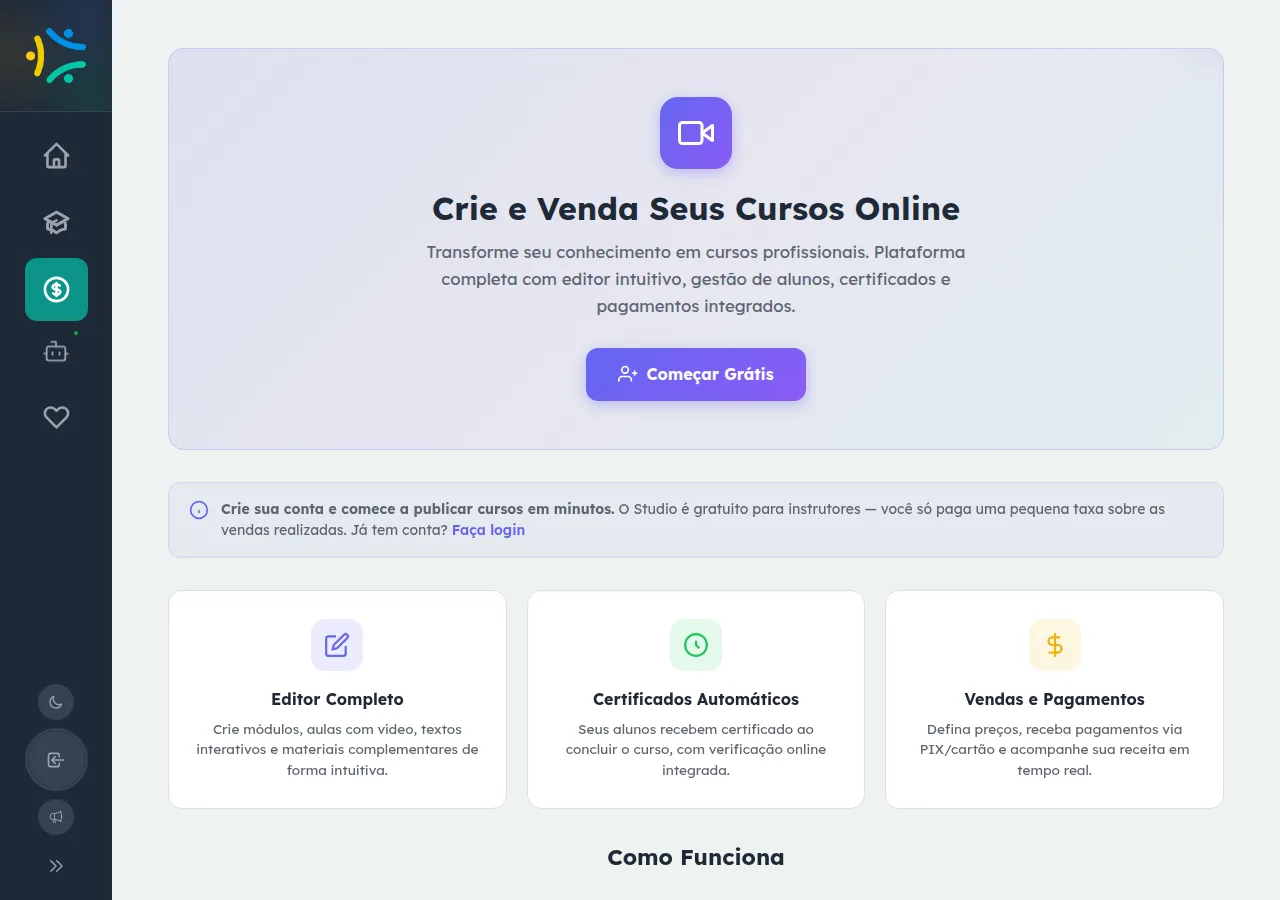
O que é o Studio e quanto custa usar
O Studio é a área de criação de cursos do EnsinoSocial. É por ali que o instrutor monta o conteúdo, envia para a equipe revisar e, depois de publicado, acompanha os resultados.
A parte que mais interessa a quem está começando: usar o Studio é gratuito para o instrutor. A plataforma cobra apenas uma taxa — uma comissão — sobre as vendas realizadas. Ou seja, você não paga assinatura pra montar seu curso; a plataforma só ganha quando você ganha.
A página inicial do Studio é pública, então dá pra conhecer a proposta antes de se cadastrar. Para criar, editar e publicar cursos, aí sim é preciso estar logado.
Como criar um curso no Studio em 5 passos
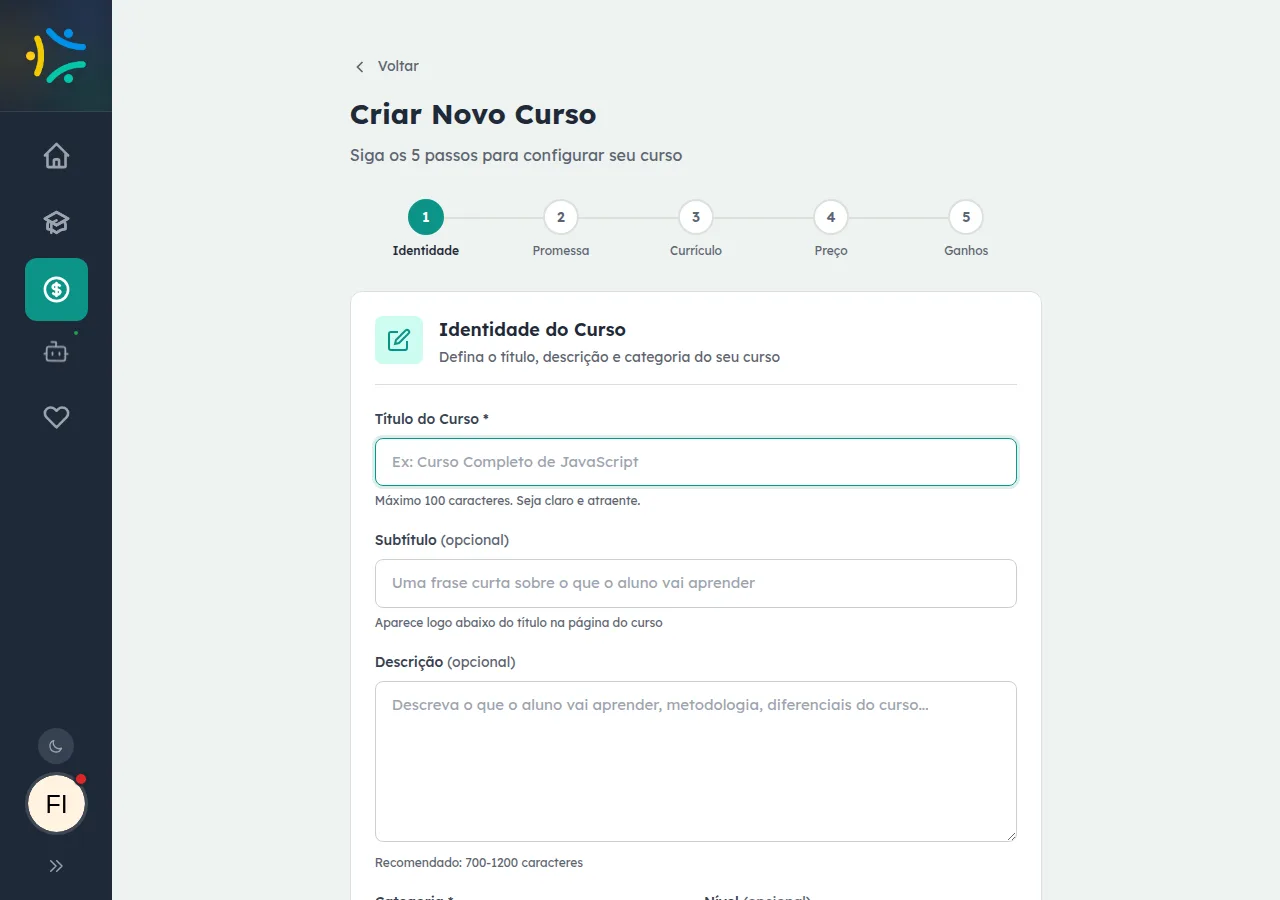
A criação é guiada por um assistente que divide o trabalho em cinco etapas, para você não se perder no caminho:
- Identidade: dê nome e cara ao curso, definindo do que ele trata.
- Promessa: deixe claro o que o aluno vai aprender e por que vale a pena.
- Currículo: esboce a estrutura do conteúdo que será ensinado.
- Preço: defina se o curso será gratuito ou pago.
- Ganhos: entenda como funciona a comissão sobre as vendas.
Como o passo a passo é guiado, você não precisa de conhecimento técnico pra sair do zero até a configuração inicial do curso.
Montando as aulas: editor visual e o Construtor de Aula
Com o curso criado, você entra no editor, organizado em três abas: Estrutura, Visão Geral e Configurações.
Na Estrutura, o conteúdo é organizado em módulos e aulas, e a ordem se ajusta arrastando e soltando. Se remover uma aula por engano, ela vai para uma lixeira e pode ser restaurada — a exclusão é reversível.
Dentro de cada aula está o Construtor de Aula, com layout de duas colunas: vídeo de um lado, conteúdo do outro. O fluxo é direto: você informa o título, cola a URL do vídeo, cola o texto do conteúdo e deixa a IA processar automaticamente antes de salvar. Se você já tem material escrito, dá pra aproveitar: cola o texto e a IA o estrutura em aula.
Na aba Visão Geral você define os detalhes que o aluno vê antes de comprar: capa, vídeo de propaganda, galeria de demonstração, descrição, categoria e competências.
Do rascunho ao publicado: checklist e revisão
Aqui vale um ponto honesto: o instrutor não publica o curso sozinho. Você envia para revisão e a equipe da plataforma é quem aprova e publica. O status acompanha esse caminho — rascunho → revisão → publicado — e pode voltar para rascunho, caso em que o Studio mostra um aviso com o motivo da recusa, pra você ajustar e reenviar.
Antes de enviar para revisão, um Checklist de Qualidade confere sete itens:
- Título do curso
- Objetivo definido
- Imagem de capa
- Ao menos 1 módulo
- Ao menos 5 aulas
- Todas as aulas com conteúdo
- Ao menos 3 competências
Enquanto algum item falta, o checklist mostra o que ainda precisa ser feito. Quando tudo está completo, o curso pode seguir para a revisão.
Como você é pago: comissão e saque via PIX
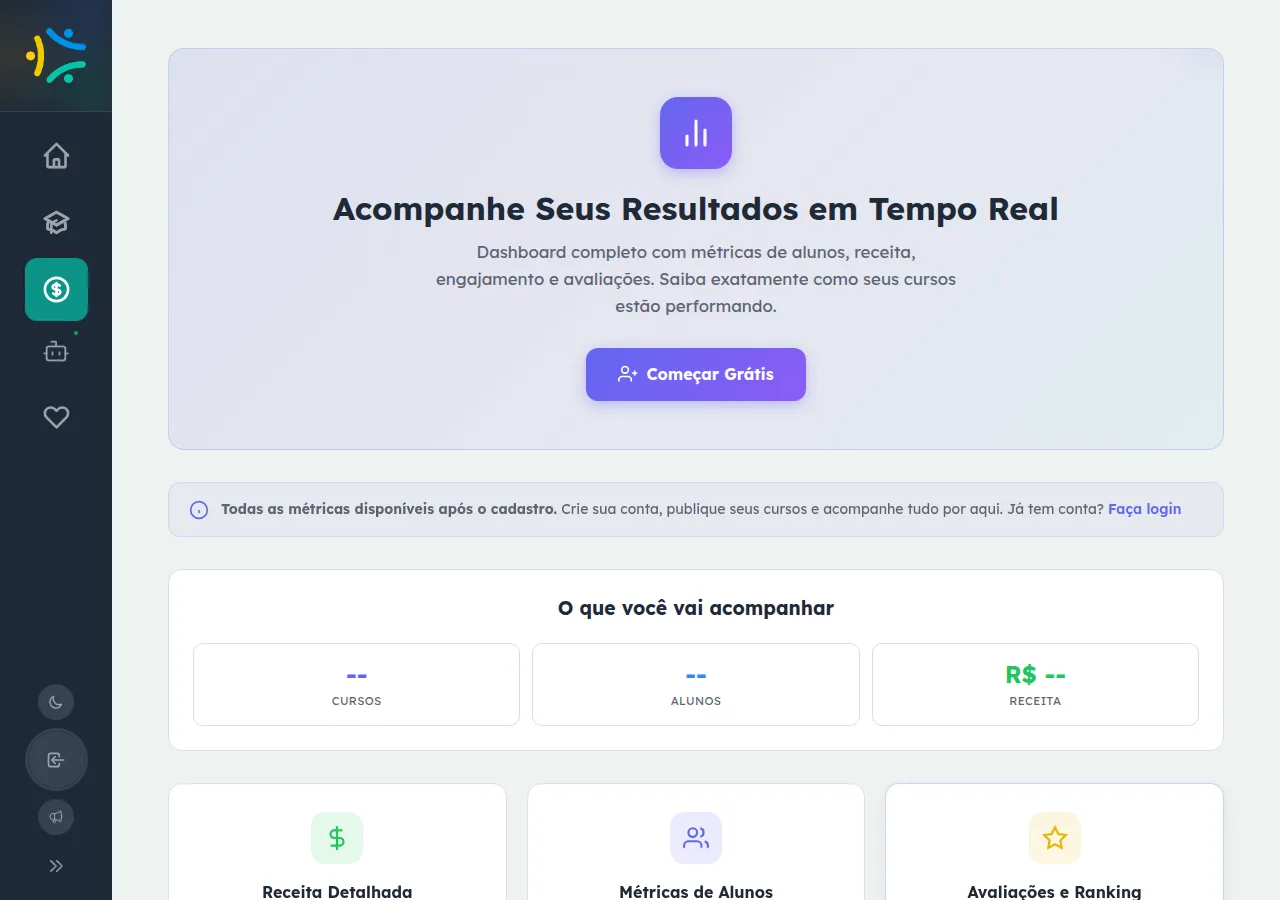
Depois de publicado e vendendo, o painel de Estatísticas reúne o que importa acompanhar: métricas de alunos, receita, engajamento e avaliações. Ele também mostra as comissões por curso, o ticket médio e as vendas mensais.
Sobre os valores: cada instrutor tem um percentual de comissão aplicado sobre o valor efetivamente pago pelo aluno, já descontando cupons. Um detalhe justo de saber de antemão: um pedido que ficou zerado por cupom não gera comissão.
As comissões acumuladas são pagas via PIX, e há um valor mínimo para solicitar o saque — o próprio Studio mostra as condições no momento do pedido.
Do lado do aluno, a plataforma emite certificados automáticos ao concluir o curso e aceita pagamentos via PIX e cartão — o que ajuda o seu curso a chegar a mais gente.
Se você também está organizando as contas do que ganha ensinando, vale a leitura de o que é gestão financeira e por que ela importa.
Perguntas frequentes
Preciso pagar para usar o Studio?
Não. Usar o Studio é gratuito para o instrutor. A plataforma cobra apenas uma comissão sobre as vendas realizadas.
Consigo publicar meu curso na hora?
Não diretamente. Você envia o curso para revisão e a equipe da plataforma é quem aprova e publica. Se for recusado, o Studio mostra o motivo para você ajustar.
O que meu curso precisa ter para ir à revisão?
O Checklist de Qualidade exige sete itens: título, objetivo, imagem de capa, ao menos 1 módulo, ao menos 5 aulas, todas com conteúdo e ao menos 3 competências.
Como recebo o dinheiro das vendas?
As comissões são pagas via PIX e há um valor mínimo para solicitar o saque. Cada instrutor tem um percentual de comissão aplicado sobre o valor efetivamente pago pelo aluno.
Posso criar um curso gratuito?
Sim. No passo de Preço do assistente, você decide se o curso será gratuito ou pago.
Pronto pra tirar seu curso da cabeça e colocar no ar? Comece a montar seu curso no Studio e veja o assistente de 5 passos na prática.
Este artigo foi produzido pela equipe editorial do EnsinoSocial com apoio de inteligência artificial e passou por revisão antes da publicação. As funcionalidades descritas foram verificadas diretamente na plataforma em 2026-07-19.