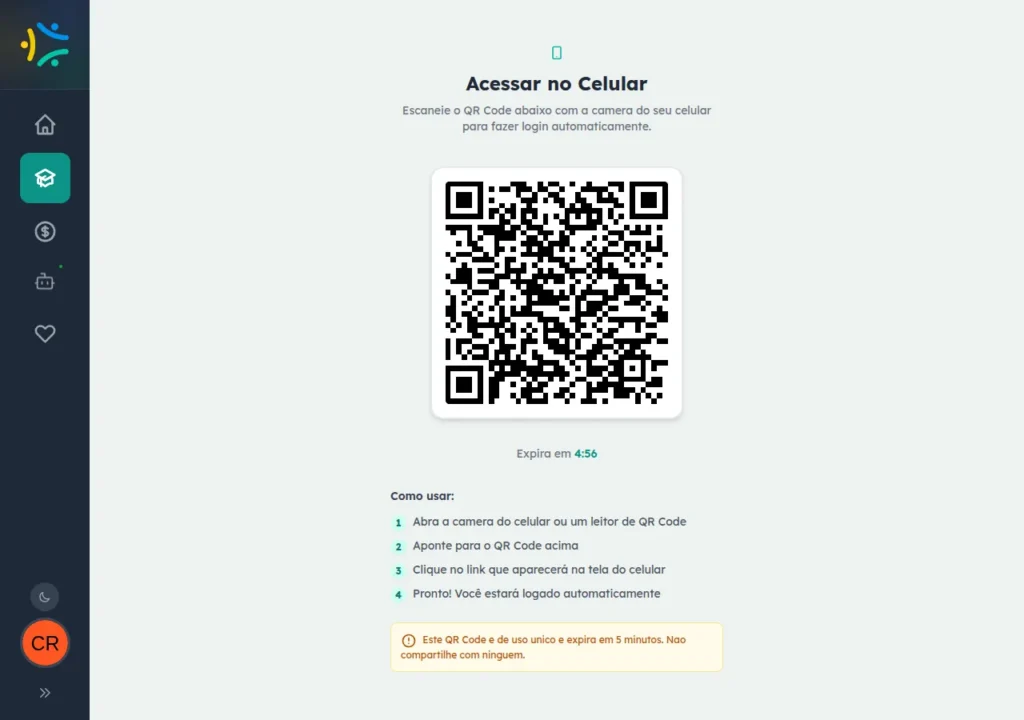
Resumo: Logado no computador, você abre a tela Acessar no Celular e escaneia o QR Code com a câmera do aparelho — o celular entra direto na sua área do aluno, sem digitar e-mail nem senha. Cada código vale por 5 minutos e funciona uma única vez; se expirar, é só gerar outro.
Você começou uma aula no computador, mas precisa sair de casa e quer continuar no celular. Aí vem a parte chata: abrir o site no aparelho, digitar o e-mail, lembrar a senha, torcer para o autocompletar acertar. Num teclado de toque, isso é sempre mais devagar do que deveria.
E o celular é justamente onde a maior parte do estudo acontece hoje: segundo a Pesquisa TIC Domicílios 2024, do Cetic.br, o telefone está presente em 99% dos acessos à internet no Brasil. Mais cedo ou mais tarde, o estudo migra do desktop para a tela pequena.
Pensando nisso, o EnsinoSocial tem um recurso chamado Acessar no Celular, que passa a sua sessão já autenticada do computador para o celular usando um QR Code — sem digitar e-mail ou senha de novo.

O que é o “Acessar no Celular”
É o caminho inverso do que você faz no WhatsApp Web. Lá, você escaneia com o celular para abrir a conversa no computador. Aqui é o contrário: você escaneia na tela do computador para abrir a sessão no celular.
Como você já está logado no computador, o próprio site gera um QR Code na hora. Ao apontar a câmera do celular para esse código, o aparelho abre o EnsinoSocial já com você logado, direto na área do aluno. Nada de credenciais na tela pequena.
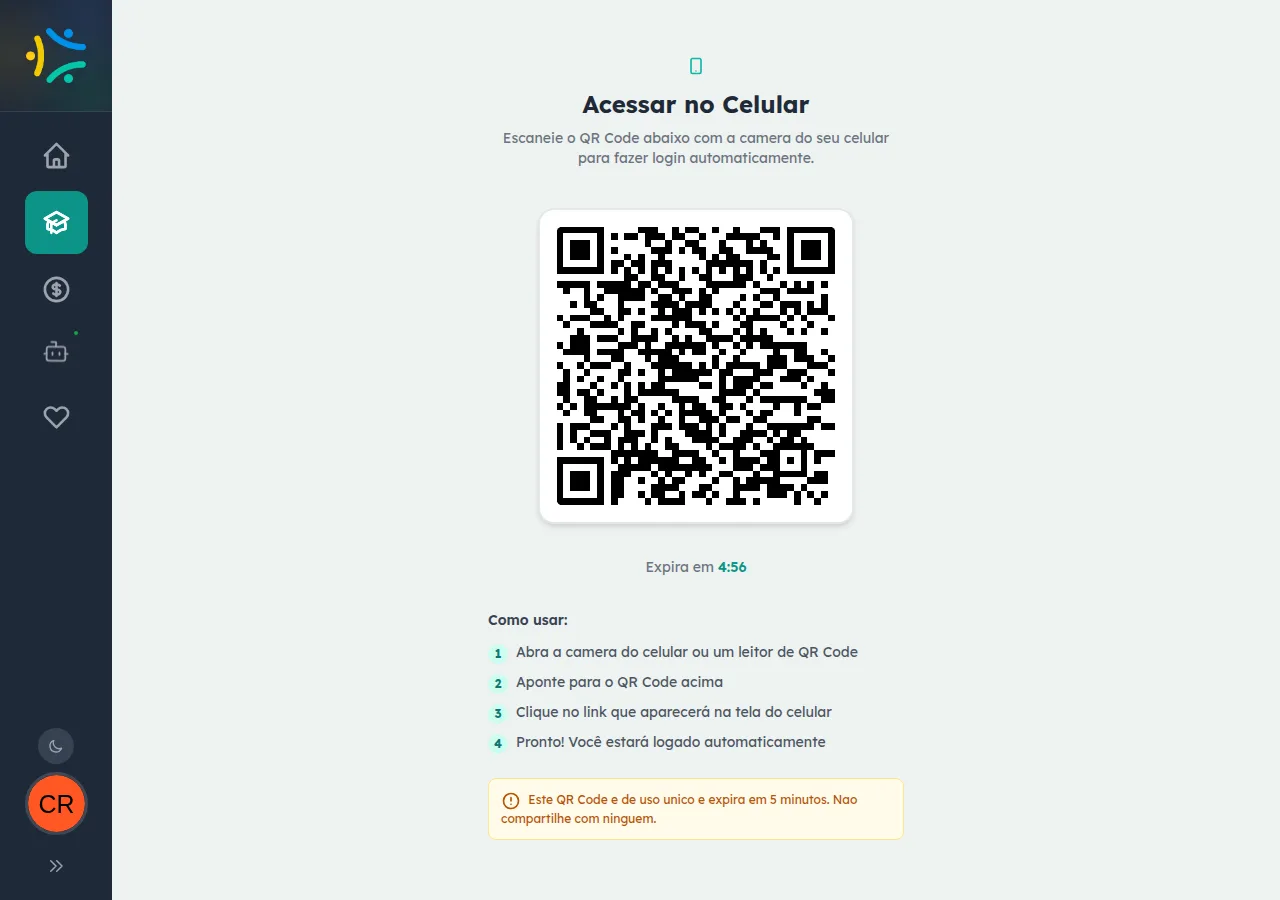
Como acessar no celular por QR Code em poucos passos
O fluxo é rápido e acontece entre as duas telas — a do computador, que mostra o código, e a do celular, que faz a leitura. Veja como funciona na prática:
- Abra a página no computador: estando logado, acesse a tela Acessar no Celular. O site gera na hora um QR Code e mostra um cronômetro que começa em 5:00, contando o tempo até o código expirar.
- Aponte a câmera do celular: abra a câmera do aparelho ou um leitor de QR Code e mire no código exibido na tela do computador.
- Toque no link que aparece: a leitura mostra um link no celular. Toque nele para o site abrir e validar o código.
- Continue estudando: pronto — o celular abre logado, sem digitar nada.
Se você demorar e o QR Code passar dos cinco minutos, ele expira. Nesse caso, a própria tela avisa e oferece o botão Gerar novo QR Code para criar outro na hora.
Onde o celular abre: direto na sua área do aluno
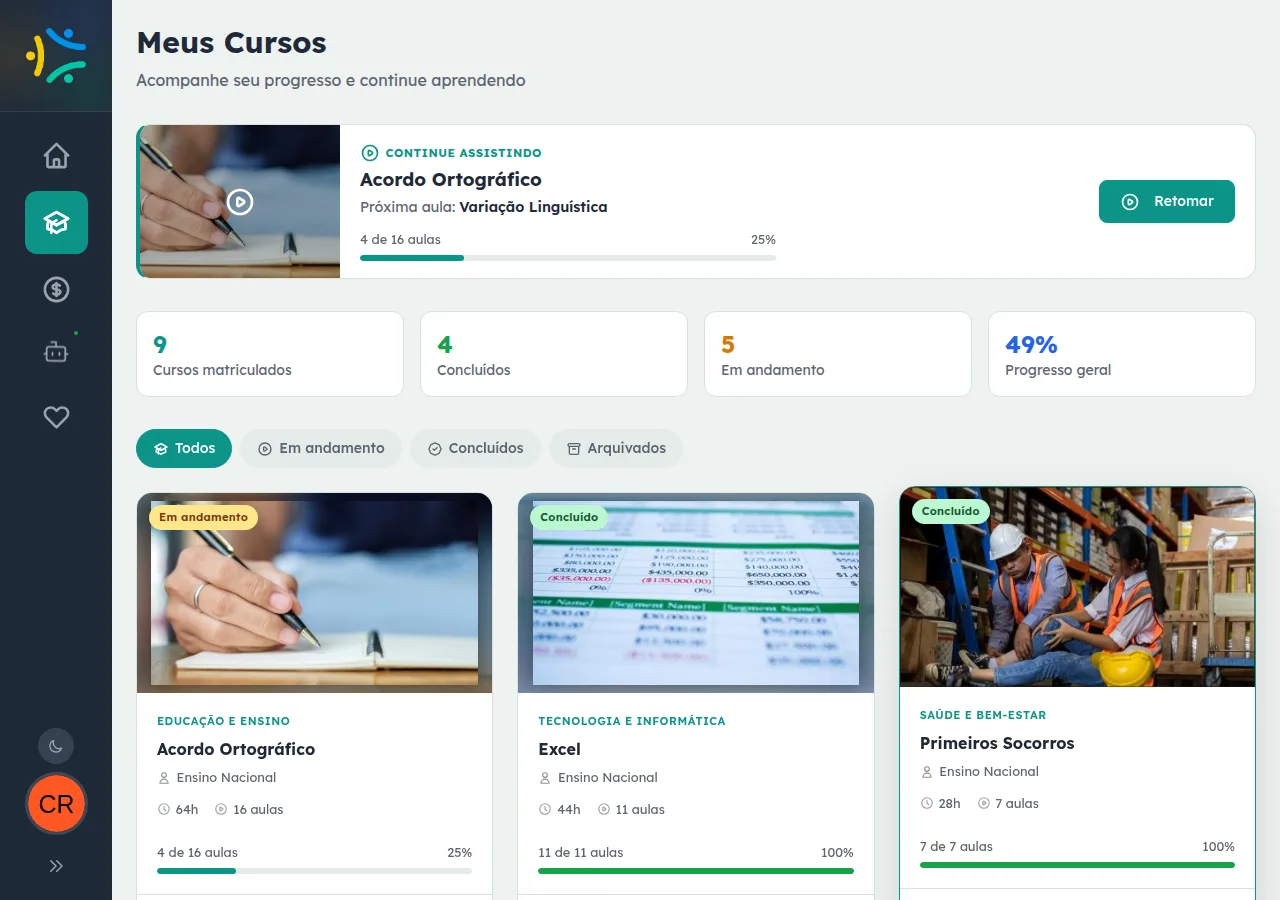
Depois do scan, o celular não cai numa página qualquer: ele abre em Meus Cursos, com tudo do jeito que você deixou — os cursos em andamento, os concluídos, o progresso geral e o atalho para retomar a última aula.
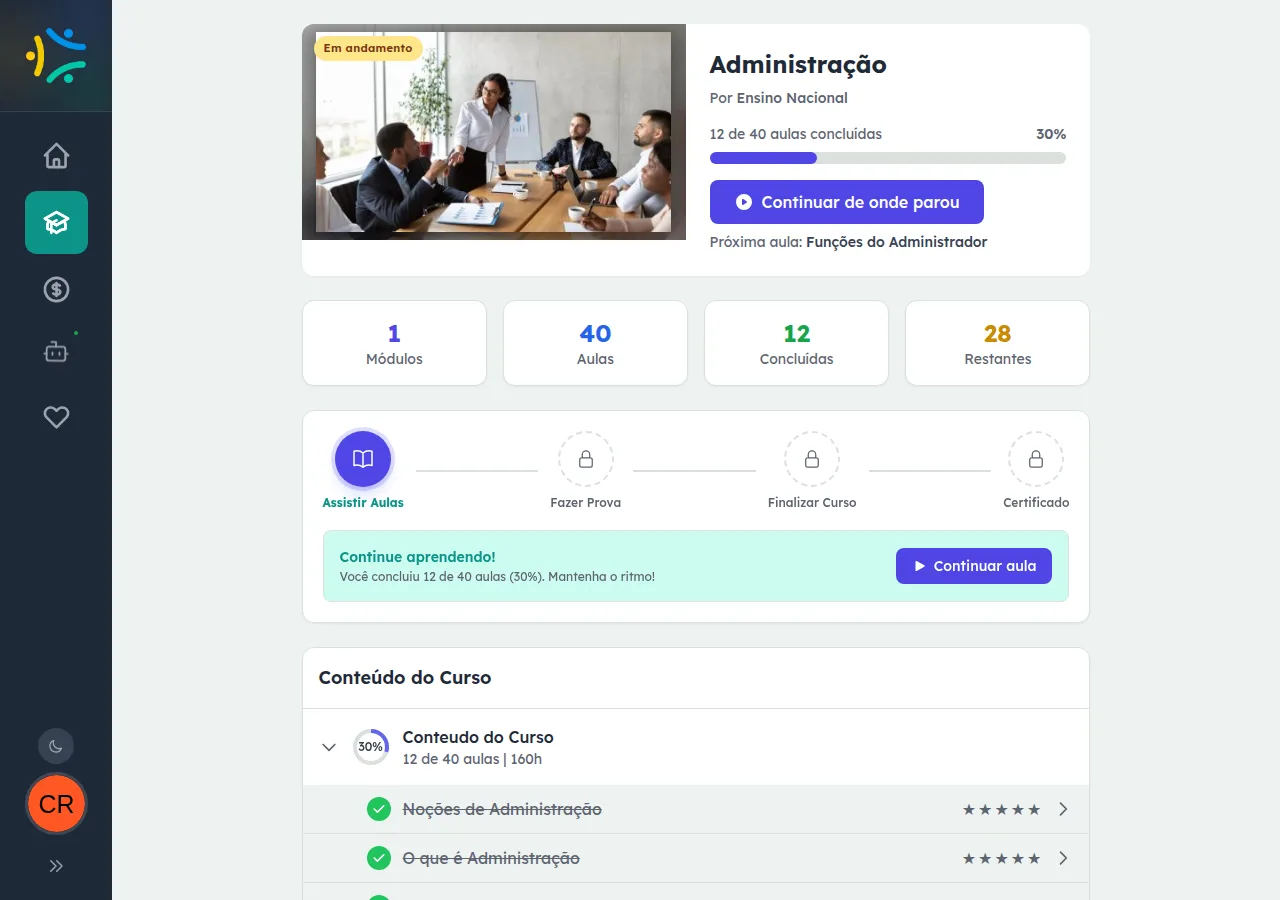
Dali dá para continuar exatamente de onde parou: a página de cada curso guarda quantas aulas você já concluiu, mostra a próxima pelo nome e concentra tudo num botão de continuar. E se a vontade for abrir uma frente nova de estudo, vale garimpar o catálogo de cursos com certificado.
Com e sem o recurso: o que muda para entrar no celular
| Entrar no celular | Do jeito tradicional | Com o Acessar no Celular |
|---|---|---|
| Digitar e-mail e senha | Sim | Não |
| Como abre a sessão | Você refaz o login | Escaneia o QR Code e aproveita a sessão do computador |
| Ponto de partida | Tela de login | Área do aluno (Meus Cursos) |
É seguro passar a sessão por um QR Code?
O recurso foi desenhado com alguns cuidados que vale conhecer. Primeiro, o QR Code é gerado pelo próprio site do EnsinoSocial e aponta para uma URL do próprio domínio — não é um código de terceiro.
Além disso, cada código é de uso único: depois que a sessão abre no celular, aquele mesmo QR Code não pode ser reutilizado. Ele também expira em 5 minutos, o que reduz a janela em que poderia ser aproveitado por outra pessoa. E se você gerar um novo QR Code, o anterior que ainda não tinha sido usado é invalidado automaticamente.
Por trás do código, o token que autoriza o login fica guardado apenas como hash (sha256), nunca em texto puro. E o login só é concluído para contas com status ativo — contas bloqueadas ou suspensas não completam o acesso. Por isso mesmo, a própria tela avisa: o QR Code é de uso único, expira em cinco minutos e não deve ser compartilhado.
Quando o recurso não se aplica
Vale ser honesto sobre os limites. Para gerar o QR Code, você precisa estar logado no computador primeiro — é de lá que a sessão parte. A tela do código foi feita para o desktop; se você abrir a página direto pelo celular, o site informa que esse recurso é para computador e oferece voltar para os cursos.
E, como cada código vale por cinco minutos e uma única utilização, se esse tempo passar ou o código já tiver sido usado, é só gerar outro. O recurso está disponível para qualquer aluno logado, sem cobrança, plano pago ou matrícula exigida — basta estar autenticado.
O estudo continua no celular — e não só nas aulas
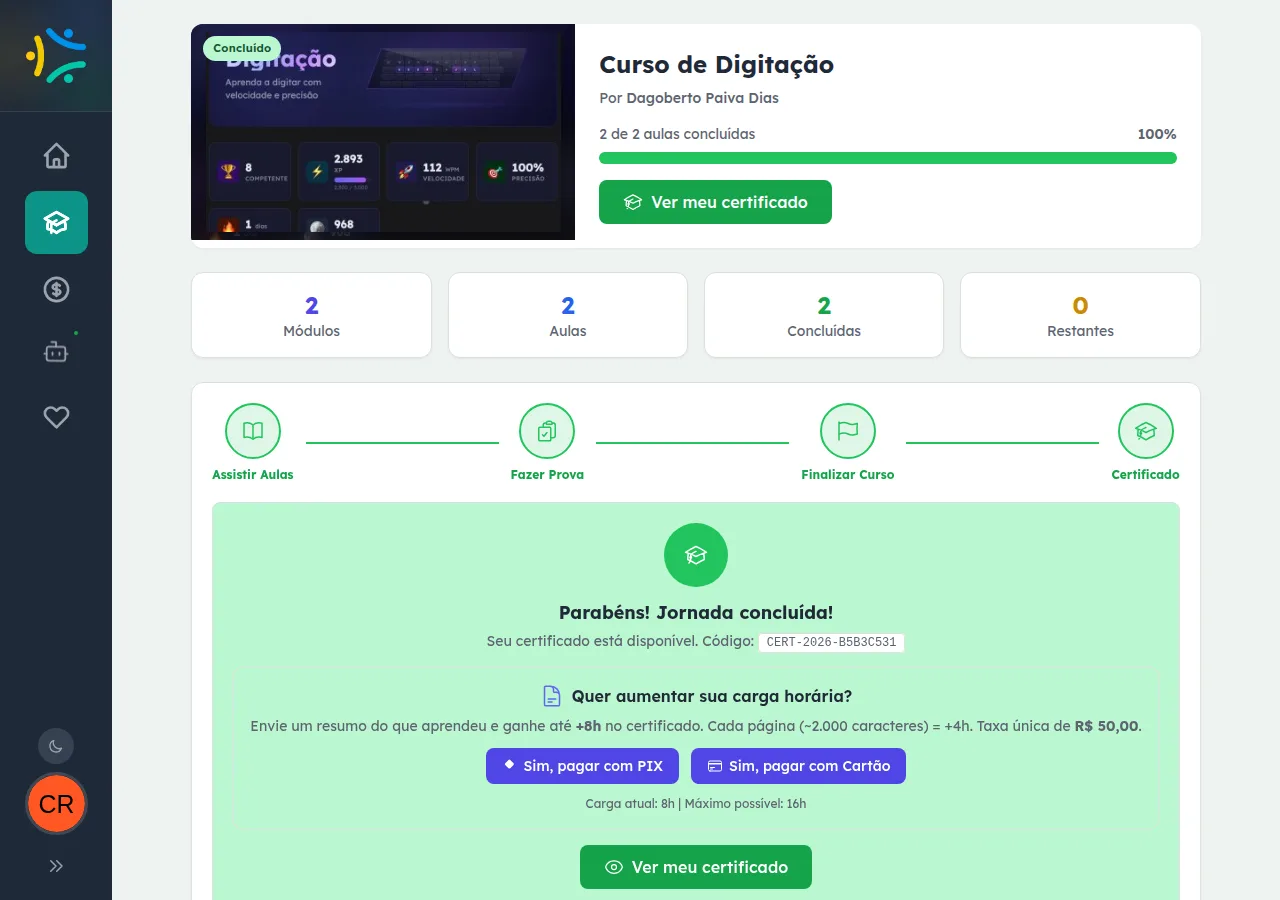
A sessão que você levou no bolso vale para o site inteiro. Terminou um curso? A própria página libera o certificado com um código — e qualquer pessoa pode conferir a validade dele na página de verificação de certificados, sem precisar de conta.
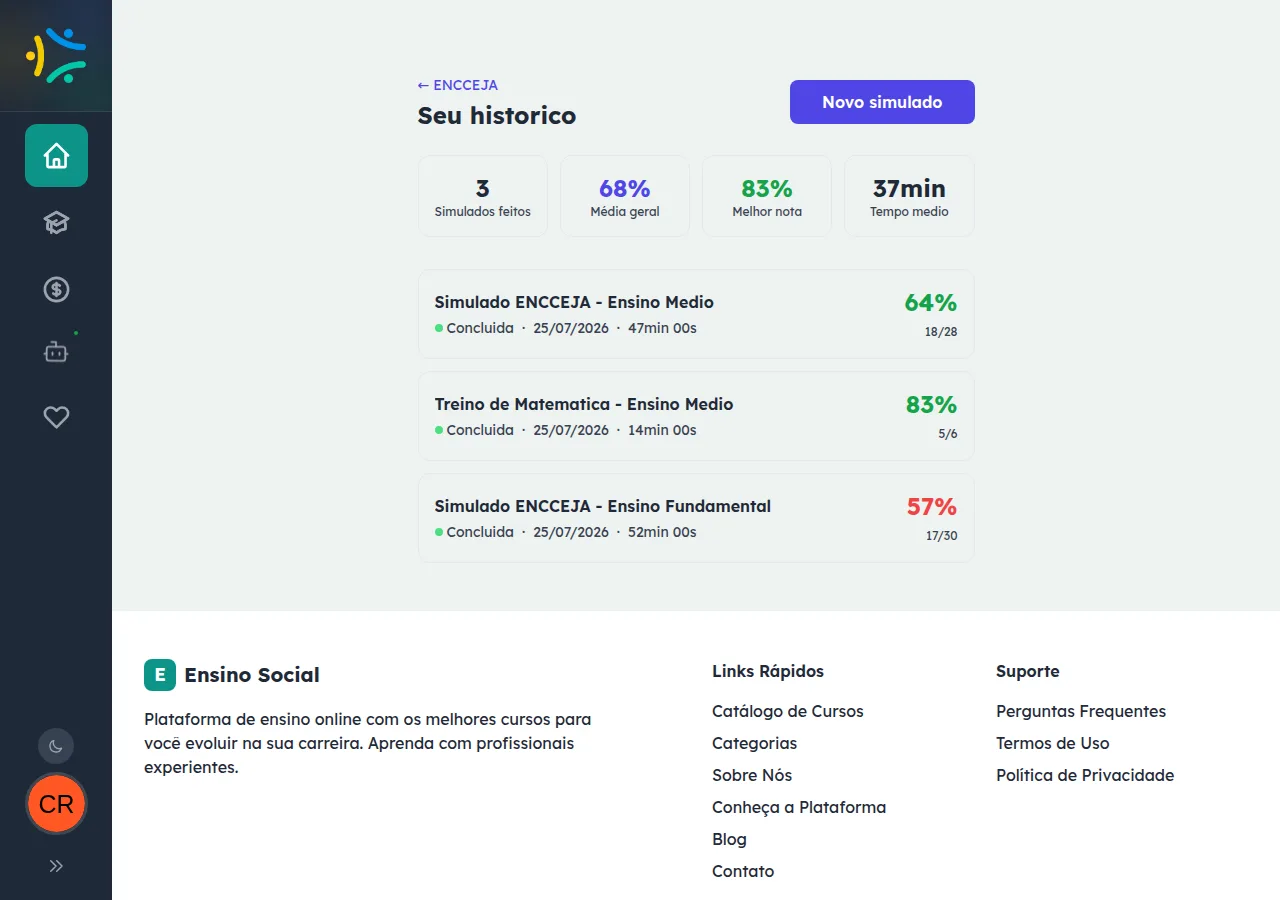
Quem se prepara para voltar a estudar consegue refazer os simulados do ENCCEJA pelo celular e acompanhar o histórico de notas prova a prova — e, se quiser transformar esses números em rotina, o blog mostra como montar um plano de estudo pelo seu desempenho.
Habilidade nova também conta. Quem quiser treinar o teclado do zero — útil justamente para quem divide o estudo entre computador e celular — encontra no blog o treino guiado de digitação em 40 níveis.
Perguntas frequentes
Preciso digitar minha senha no celular?
Não. Ao escanear o QR Code gerado no computador, a sessão já autenticada abre no celular sem que você digite e-mail ou senha.
Quanto tempo o QR Code funciona?
Ele vale por 5 minutos e uma única utilização. Passado esse prazo, o código expira e a tela oferece o botão Gerar novo QR Code.
Posso usar o mesmo QR Code mais de uma vez?
Não. Cada QR Code é de uso único: depois que a sessão abre no celular, aquele código não pode ser reutilizado.
Preciso pagar para usar o Acessar no Celular?
Não. O recurso está disponível para qualquer aluno logado, sem cobrança, plano pago ou matrícula exigida. Basta estar autenticado no computador.
Por que gerar um novo QR Code cancela o anterior?
Porque cada novo código gerado invalida automaticamente o QR anterior que ainda não havia sido usado, evitando que um código antigo continue valendo.

Da próxima vez que trocar o computador pelo celular, pule a parte chata: estando logado no desktop, abra a tela Acessar no Celular (o link está no passo a passo lá em cima) e aponte a câmera — em segundos você continua o estudo de onde parou. E se ainda não tem conta, criar a sua no EnsinoSocial leva menos tempo que errar a senha duas vezes no teclado do celular.
Este artigo foi produzido pela equipe editorial do EnsinoSocial com apoio de inteligência artificial e passou por revisão antes da publicação. As funcionalidades descritas foram verificadas diretamente na plataforma em 2026-07-25.